Ayuda del video con IA: subidas, estados, créditos y descargas
Encuentra qué hacer ante errores al subir fotos, un video en proceso o perdido, una generación fallida, créditos devueltos y problemas de descarga o sonido.
Última actualización: 2026-10-19
Empieza por el último paso que funcionó
Para el video de La Tormenta de Arena, distingue si el problema ocurrió antes del envío, durante el procesamiento o después de aparecer un archivo. Un error al subir una foto no es lo mismo que una tarea de video fallida; una descarga que falla tampoco demuestra por sí sola que haya fallado la generación.
Si el pago o la solicitud no están confirmados, comprueba su estado antes de volver a pagar o crear. Haz estas comprobaciones con la cuenta que envió la tarea. Para seguir el proceso normal en el celular, consulta cómo crear el video.
La captura muestra una tarea simulada para explicar la interfaz.
No puedo subir la foto
Si no aparecen la miniatura y el nombre del archivo, revisa lo siguiente en este orden:
- La sesión. Si la zona de subida pide iniciar sesión, hazlo primero. Si indica que no se pudo comprobar la sesión, actualiza y espera a que termine esa comprobación.
- El archivo. Elige una imagen JPEG, PNG o WebP de hasta 10 MB. Otro formato, un video o un enlace a un álbum no son entradas de foto compatibles. Exporta una copia compatible si hace falta.
- Las proporciones. Evita capturas muy largas o imágenes inusualmente estrechas o anchas. Elige una foto de proporciones normales donde se vea claramente una sola persona. La lista de preparación de fotos ayuda a decidir cuándo conviene elegir otra.
- La subida. Espera mientras aparezca Subiendo foto…. Si elegiste mal, pulsa Cancelar carga y selecciona de nuevo. No intentes iniciar varias subidas a la vez.
- La conexión. Si aparece un fallo de subida o un aviso de espera agotada, recupera la conexión y usa la opción de reintento de esa subida cuando esté disponible. Comprueba después que aparezcan la miniatura y el nombre antes de continuar.
Si la página indica que no pudo verificar una foto, vuelve a subirla antes de crear el video. Si las fotos guardadas han caducado, selecciona y sube otra vez ambos originales. Consérvalos en tu dispositivo.
No se reconoce una persona en la imagen
Un aviso de que no se detectó un sujeto significa que la comprobación actual no reconoció un sujeto utilizable en esa imagen. Elige otra foto clara con una sola persona, suficiente cuerpo y ropa visibles, buena luz y pocos obstáculos. No repitas una y otra vez la misma imagen poco clara esperando que desaparezca el aviso.
El reconocimiento comprueba si hay un sujeto utilizable; no verifica la identidad ni el permiso para utilizar una foto. Usa solo fotos tuyas o de adultos que hayan dado su consentimiento y archivos que tengas permiso para usar; las reglas del servicio excluyen a menores y personajes públicos.
Un bloqueo posterior por el filtro de contenido es un problema distinto de generación. Elige una imagen que cumpla las reglas; cambiar el formato no es una forma de eludirlas.
No puedo usar Crear video o cambiar las fotos
Espera a que terminen las comprobaciones de sesión y las subidas. Los dos espacios necesitan una foto subida. Los cambios también pueden bloquearse mientras se envía una solicitud, se procesa una tarea, se comprueba una tarea guardada o se confirman créditos después de un pago. Lee primero el mensaje de estado.
Si no sabes si se aceptó el envío, usa Reintentar en esa solicitud o abre Mis videos. Mantén la misma solicitud hasta aclarar su estado; no cambies las fotos ni pulses repetidamente Crear video para resolver la duda. La guía de creación explica las etiquetas de los papeles y cómo cambiar las fotos antes del envío.
En cola, procesando, listo o fallido: qué significa
- En cola: la tarea ha sido aceptada y espera su turno. Conserva esa tarea en lugar de iniciar otra.
- Procesando: el trabajo está en curso. Vuelve a Mis videos para comprobar la misma tarea.
- Listo: la generación ha terminado. Abre la tarea y comprueba que haya un archivo reproducible y un control de descarga.
- Fallido: la generación no se completó correctamente. Lee el mensaje de la tarea antes de decidir el siguiente paso.
- Cancelado o no disponible: no es un video listo. Revisa los detalles y contacta con soporte si el siguiente paso o el saldo no están claros.
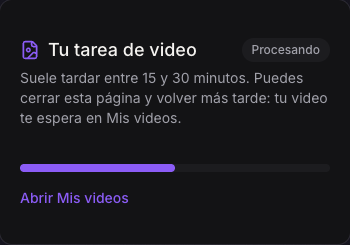
Si falla la actualización del estado, un error de conexión o consulta no demuestra que la tarea haya fallado. Usa su control de reintento o vuelve a Mis videos. Si sigue sin aclararse, conserva el enlace o identificador de la tarea para soporte en lugar de pagar otra vez.
Cerré la página o no encuentro el video
Abre Mis videos e inicia sesión con la misma cuenta que envió la solicitud. Abre la tarjeta correspondiente y revisa el estado y la fecha de creación. Si no ves elementos anteriores, usa el control para cargar más cuando aparezca.
Una tarea enviada pertenece a tu cuenta, por lo que consultarla desde otro dispositivo requiere esa misma cuenta. Si la lista está vacía, comprueba con cuál accediste; crear otra cuenta no traslada la tarea. Si la lista no carga, usa Reintentar antes de asumir que se borraron los videos.
Las fotos subidas que nunca se enviaron correctamente son un borrador, no una tarea de video. Si falta o ha caducado, elige otra vez los originales. Si lo incierto es el envío anterior, comprueba primero Mis videos y el estado del creador.
Falló la generación: ¿qué pasa con el crédito?
Cuando falla una generación, el crédito utilizado en esa tarea vuelve automáticamente para que puedas usarlo de nuevo. El creador puede indicar que se está devolviendo o que ya se devolvió. Comprueba tu saldo de créditos; una devolución en curso puede requerir otra comprobación de estado. Esta devolución de crédito no revierte el pago con tarjeta; los reembolsos de dinero siguen un proceso distinto. Si sigue faltando el crédito de una tarea fallida, contacta con soporte y aporta sus datos en lugar de hacer otra compra para investigarlo.
Un resultado que no te gusta es distinto de una tarea que termina en fallo. Si el aspecto de la persona, la ropa o el movimiento difieren de lo esperado, revisa las fotos elegidas y el video antes de gastar otro crédito. Los detalles generados pueden variar. Corregir el orden de los papeles después del envío requiere otra generación y un crédito de video.
Si la tarea informa de un problema al guardar el resultado o de un archivo no disponible, conserva sus datos y contacta con soporte.
No puedo descargar o reproducir el archivo
- Abre la tarea desde Mis videos y confirma que haya un archivo disponible. Si sigue en cola o procesando, espera: todavía no hay un archivo terminado para descargar.
- Pulsa Descargar video en los detalles. Comprueba la lista de descargas del navegador y los archivos del dispositivo para confirmar que terminó de guardarse. Revisa la conexión y el espacio de almacenamiento.
- Si el control no guarda un archivo, prueba Abrir en una pestaña nueva dentro de la tarea. Según el navegador, puede abrirse para reproducirlo; utiliza las opciones de guardado que ofrezca y comprueba después que exista una copia.
- Si el archivo descargado no se reproduce, compáralo con la reproducción en la página de la tarea. Prueba un navegador actualizado u otro reproductor compatible. Una descarga incompleta o un problema del reproductor son distintos de una generación fallida.
- Si hay un aviso de caducidad o no aparece el archivo, lee ese mensaje. Contacta con soporte si no puedes acceder a un resultado esperado.
El video no se oye
Inicia la reproducción y comprueba el silencio y el volumen del reproductor, el volumen multimedia del dispositivo y los auriculares u otra salida de audio. Compara el reproductor de la tarea con el archivo descargado en otro reproductor.
Si se oye en uno, revisa los ajustes del que está en silencio. Si no se oye en ninguno, o la imagen o el sonido parecen incompletos, contacta con soporte con el enlace de la tarea y las comprobaciones realizadas. No generes ni compres otra vez solo para probar el sonido.
Contacta con soporte con datos útiles
Usa la página de contacto o escribe a support@tormentadearenaia.com. Incluye el correo de tu cuenta, el enlace o identificador de la tarea si lo tienes, cuándo ocurrió, el mensaje exacto, tu dispositivo y navegador, y los pasos que ya probaste. Para un problema de pago, añade el identificador del pedido o pago y revisa Facturación.
No envíes contraseñas, códigos de acceso ni números completos de tarjeta. Una captura del error y del estado suele ser más útil que volver a adjuntar los retratos.