Cómo elegir las dos fotos para el trend de La Tormenta de Arena
Prepara las fotos del balcón y del baile: lista de selección, ejemplos ilustrados, pasos antes de subirlas y qué hacer si te falta una foto adecuada.
Última actualización: 2026-10-19
¿Qué fotos necesitas?
Para crear el video con IA de La Tormenta de Arena, el trend de 3MSC, elige dos fotos separadas con una sola persona en cada una. Una foto nítida de cuerpo entero o medio cuerpo es un buen punto de partida: deben distinguirse la persona y su ropa. La primera foto corresponde a quien mira desde el balcón; la segunda, a quien baila.
No necesitas fotografiar a nadie en un balcón ni en una discoteca. Primero elige las fotos de referencia de las personas; la herramienta crea la escena. Tampoco tienes que reunir a ambas personas en una sola imagen.
Lista de selección antes de subirlas
- Una persona por imagen. Evita las fotos de grupo y aquellas en las que aparece parte de otra persona.
- Persona visible y nítida. Busca una foto enfocada, con luz suficiente para distinguir su aspecto, sin filtros intensos ni objetos que la tapen.
- Encuadre suficiente. Es preferible una toma de cuerpo entero o medio cuerpo a un primer plano muy cerrado. Deja visible la ropa que quieras usar como referencia.
- Persona fácil de distinguir. Un fondo sencillo facilita revisar la foto. Evita imágenes en las que la persona se vea diminuta, quede en una sombra profunda o se confunda con los objetos del fondo.
- Archivo compatible. El cargador admite JPEG, PNG o WebP, de hasta 10 MB por foto. Si tienes otro formato, exporta una copia compatible antes de seleccionarla.
- Permiso para este uso. Utiliza fotos tuyas o de adultos que hayan dado su consentimiento, y cuenta con los derechos necesarios sobre las imágenes. El servicio no admite menores ni personajes públicos. Que el archivo supere la comprobación de subida no demuestra que tengas permiso para usarlo.
Estos criterios ayudan a elegir la referencia; no garantizan una reproducción exacta de la apariencia ni de todos los detalles. Revisa las condiciones de uso de las fotos antes de subirlas.
Ejemplos ilustrados: qué elegir y qué conviene evitar
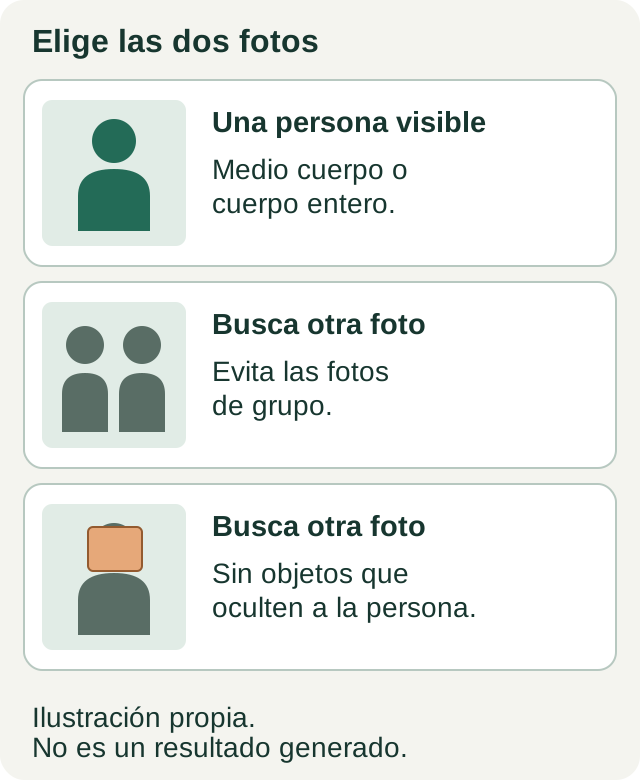
Estas ilustraciones son propias y no muestran resultados de video generados. El primer dibujo representa una referencia clara con una sola persona. Los otros muestran dos motivos para buscar otra foto: aparecen varias personas o la persona está tapada. Son ejemplos de selección, no fotos reales subidas al servicio ni comparaciones de resultados.
Por ejemplo, si tienes una foto de medio cuerpo bien iluminada y una selfie de grupo oscura, conserva la primera como candidata y busca otra foto individual para la segunda persona. No uses la selfie de grupo solo para completar el segundo espacio.
Cuerpo entero o medio cuerpo: conserva el detalle útil
Las fotos de cuerpo entero y las de medio cuerpo encajan con las indicaciones del sitio. Elige aquella en la que se distinga mejor a la persona, sin asumir que cuerpo entero siempre es mejor. Una toma lejana de cuerpo entero puede aportar menos detalle útil que una foto nítida de medio cuerpo.
- Cuerpo entero: deja visibles la cabeza, el cuerpo y la ropa, con un poco de espacio alrededor. Evita que casi toda la imagen sea paisaje y la persona quede diminuta.
- Medio cuerpo: conserva la cabeza y la parte superior del cuerpo con suficiente ropa visible para entender la referencia. Evita cortar la cabeza o dejar únicamente un primer plano muy cerrado.
- Encuadres diferentes: las dos fotos no necesitan el mismo encuadre. Revisa cada una por separado; dos imágenes mal encuadradas no mejoran solo por parecerse entre sí.
Por ejemplo, es preferible una foto nítida de medio cuerpo a una toma lejana de cuerpo entero de la misma persona. Si te interesan los detalles de la ropa, revisa el original a un tamaño cómodo antes de decidir. El video generado puede interpretar esos detalles de otra manera.
Recorta y encuadra antes de subir
El creador no incluye un editor de recorte. Si necesitas ajustar la composición, utiliza el editor de fotos de tu dispositivo antes de seleccionar el archivo y guarda una copia aparte.
- Parte del original, en lugar de una captura de otra captura.
- Quita fondo innecesario solo si puedes conservar a la persona y el detalle útil de la ropa.
- Revisa la copia guardada. Si al recortar una foto de grupo sigue apareciendo alguien más, o la persona elegida queda muy pequeña o incompleta, busca otra imagen.
- Conserva el original para poder deshacer tu propio recorte sin perder detalle de forma permanente.
No estires la imagen para ajustarla a un rectángulo concreto. Recortar cambia lo que queda visible; estirar altera las proporciones de la persona. El formato 9:16 describe el video solicitado, no una obligación de recortar manualmente las dos fotos a 9:16.
¿Qué ocurre con las fotos muy anchas o estrechas?
La preparación actual utiliza un intervalo de proporción entre ancho y alto de 0,4 a 2,5. Cuando una foto compatible queda fuera de ese intervalo y el navegador puede procesarla, el sitio añade automáticamente bordes de color gris neutro para llevarla a una proporción admitida. Para hacerlo no recorta partes de la persona ni la estira.
Estos ejemplos explican las proporciones; no son tamaños obligatorios en píxeles:
- Una imagen de 1000 × 2000 tiene una proporción de 0,5 y está dentro del intervalo.
- Una de 300 × 1200 tiene una proporción de 0,25; el sitio añade espacio a los lados.
- Una de 2400 × 800 tiene una proporción de 3; el sitio añade espacio arriba y abajo.
Son ejemplos de encuadre, no resultados de video probados. Añadir bordes permite preparar la proporción para el envío; no recupera detalle ausente ni garantiza un video mejor. La miniatura de subida puede seguir mostrando el original elegido en vez de la copia preparada.
Durante la preparación, el navegador puede reducir las dimensiones, comprimir y convertir a JPEG la copia que se envía. No necesitas alcanzar por tu cuenta un tamaño pequeño concreto ni unas dimensiones específicas. Si no se puede completar la preparación y aparece un aviso sobre proporciones, exporta una copia compatible con un encuadre menos extremo o elige otra imagen. Consulta la ayuda de subida.
Foto oscura o borrosa: ¿ajustarla o buscar otra?
Primero compara el original con las otras fotos disponibles. Si no puedes distinguir el aspecto de la persona o su ropa en el original, subirlo varias veces no añadirá la información que falta.
- Algo oscura, pero nítida: puedes ajustar la exposición con el editor de tu dispositivo y revisar una copia. Consérvala solo si la persona se distingue mejor sin perder detalle visible.
- Muy oscura: aumentar el brillo no revela detalles que nunca se registraron. Busca otra foto o toma una nueva con luz uniforme.
- Borrosa por movimiento o falta de enfoque: elige un original más nítido o haz una foto nueva con la cámara estable. Ampliar el archivo o exportarlo con mayor resolución no recupera el enfoque.
- Con filtros intensos o mucho procesamiento: prefiere un original más claro y menos procesado. No des por hecho que un filtro de nitidez o belleza mejorará el video generado.
El creador no es una herramienta de restauración fotográfica. Estas decisiones facilitan revisar la referencia; no prometen corregir el resultado de la IA.
Formato y peso: los límites reales de subida
Utiliza JPEG, PNG o WebP, de hasta 10 MB por foto. El límite se aplica al archivo que seleccionas, antes de la preparación automática. Si supera los 10 MB, debes exportarlo o comprimirlo primero en tu dispositivo; la compresión posterior del sitio no evita ese límite inicial.
Si tienes HEIC, GIF u otro formato no admitido, exporta una copia real en JPEG, PNG o WebP desde un editor de fotos. Cambiar únicamente la extensión del nombre no convierte la imagen. Abre la copia exportada, revisa cómo se ve y comprueba el peso guardado antes de subirla.
No hace falta convertir un archivo compatible solo porque haya otro formato disponible. Conserva suficiente detalle para revisar a la persona y su ropa; un archivo más pequeño no es automáticamente una referencia mejor.
Prepara las dos fotos en este orden
- Decide quién mirará desde el balcón y quién bailará. Elige una foto candidata para cada papel.
- Revisa los originales con la lista de selección. Recorta o exporta copias aparte en tu dispositivo solo si hace falta.
- Comprueba el formato y el peso guardados: JPEG, PNG o WebP, de hasta 10 MB cada una.
- Abre la zona de creación, inicia sesión cuando se solicite y sube una foto en cada espacio. Espera a que termine cada subida antes de continuar.
- Antes de enviar, compara las miniaturas y los nombres de archivo con las etiquetas de los papeles. Sigue los pasos de asignación y subida si necesitas elegir otra foto.
¿Y si no tienes dos fotos adecuadas?
No completes el segundo espacio con la imagen de un desconocido ni de un personaje público. Pide a la otra persona adulta una foto y su consentimiento para crear este video con IA, o toma una foto nueva con su acuerdo. Busca luz uniforme, una cámara estable, una sola persona y un encuadre de cuerpo entero o medio cuerpo. No hace falta un escenario especial.
Si falta el permiso, espera antes de subir nada. Si solo tienes una captura diminuta, un retrato con filtros intensos o una foto de grupo que no se puede recortar bien, conseguir otra foto es un paso más útil que enviar repetidamente la misma referencia.
Cuando estén listas las dos fotos, sigue los pasos completos de creación o vuelve al creador. Si aparecen avisos de subida o procesamiento, consulta la ayuda del video. Debes revisar el resultado de la IA antes de compartirlo.